


|
|
|
|
|
 |
テクニカルサポートトップ |
|
Macintosh環境 |
|
Windows環境 |

|
Adobe Illustrator |
|
Adobe Photoshop |
|
InDesign |
|
Office (Word・Excel・PowerPoint) |
|
PDFデータ |

|
スクリーンショットの作成方法 |
|
データの圧縮方法 |
|
ファイルサイズの確認方法 |
|
テンプレートダウンロード |
 |
| ご不明の点がございましたら、ご遠慮なく御問い合わせ下さい! |
| 電話:0120-956-569 (フリーコール) |
| FAX:0994-40-4887 |
| Eメール: | pb@pressbee.com |
|
当ホームページは、行政書士 横山直和事務所が関与しております。記載内容の転載・転用等を発見した場合、即、法的手続をとらせて頂きます。 |

 |


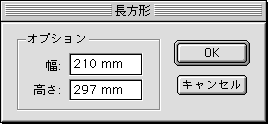
■ドキュメントの仕上がりサイズの大きさの長方形を作成します。
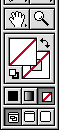
■作成した長方形の塗りと線のカラーを『なし』にします。
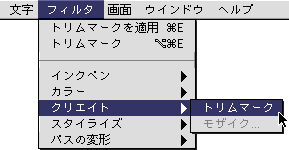
■メニューバーから『フィルタ』→『クリエイト』→『トリムマーク』と選択します。
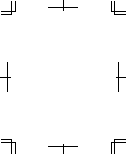
■作成されたトンボはロックしておきましょう。
|
Adobe Illustrator へ戻る |

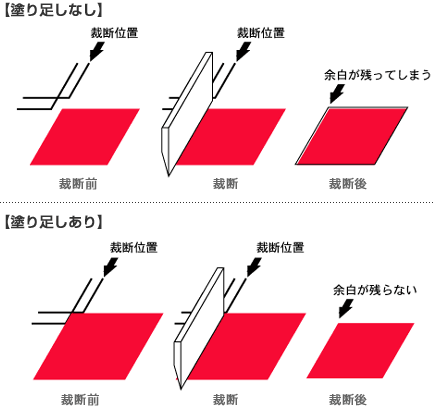
裁断仕上げ位置まで印刷イメージがある場合、天地左右3mmの塗り足し部分を作成して下さい。
塗り足しが無い場合、裁断仕上げの際に用紙に印刷されていない部分が残ります。
また、印刷サイズぎりぎりに文字等を配置されますと同様の理由から文字が切れる場合がございます。文字等は仕上がりサイズより2〜3mm内側に配置されることをお勧めいたします。
印刷物は印刷後、裁断を行います。
裁断は数百枚を重ねた状態で裁断を行いますが、その際に重ね方や印刷自体の微妙なズレのため多少のズレが発生します。
また、裁断は巨大な刃によって押し切る仕組みですので刃の角度によって紙自体もズレてしまいます。
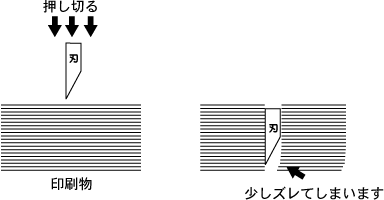
仕上げサイズぎりぎりで作成したデータの場合、一部に余白部分が出来てしまいます。
そこで多少の裁断のズレでも余白がでないように塗り足しをして頂くようお願いしております。
|
Adobe Illustrator へ戻る |

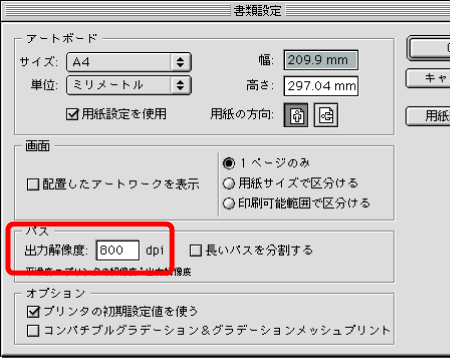
Illustratotのデータはパス解像度を800dpiにして下さい。 800dpi以下の画像解像度を使用されますとデータがスムーズに印刷されない場合があります。
オブジェクトの属性でパスのアウトプット値を800以上の設定して下さい。
メニューバーより『ファイル』→『書類設定』より、パスの出力解像度を確認して下さい。
出力解像度が800dpiより低いようであれば、800dpiに変更して下さい。
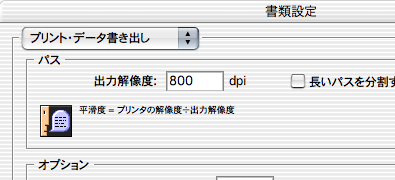
メニューバーより『ファイル』→『書類設定』より、メニューから『プリント・データ書き出し』選択して下さい。
出力解像度が800dpiより低いようであれば、800dpiに変更して下さい。
|
Adobe Illustrator へ戻る |

フォントのアウトライン化をする場合、初めにオブジェクトやレイヤーのロックを解除します。
次にオブジェクト全てを選択します。
(ショートカットキー:Window → Ctrl + a、Macintosh → Command + a)
最後にメニューバーから『文字』→『アウトラインの作成』を選択して下さい。
(ショートカットキー:Window → Ctrl + Shift + o、Macintosh → Command + Shift + o)
この時、空のテキストボックスが含まれていますと空のテキストボックスのフォント情報等が残ってしまい出力の障害となる場合があります。
空のテキストボックスは削除された状態でアウトラインを取ってください。
■ フォントのアウトライン化に役立つショートカット
(イラストレータのバージョン及び設定等で異なる場合がございます。)
|
Adobe Illustrator へ戻る |

メニューバーから『文字』→『フォントの検索・置換え』を選択して下さい。すべてのフォントがアウトライン化されていれば使用中のフォントが0と表示されます。
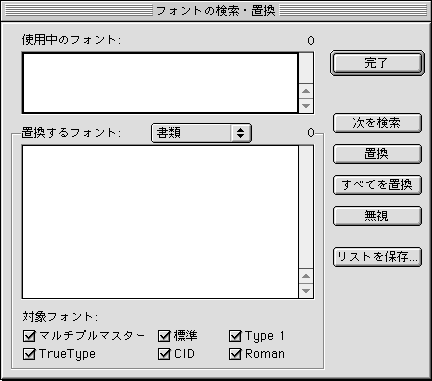
メニューバーより『ファイル』→『書類情報』より、メニューから『フォント』を選択して下さい。
すべてのフォントがアウトライン化されていれば「なし」と表示されます。
|
Adobe Illustrator へ戻る |

プレスビーでは、オーバープリント設定の有無による見当ズレを防ぐためにK100%で作成されましたオブジェクトは全てオーバープリント(ノセ)にしております。
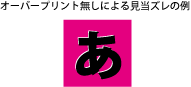
印刷ではCMYKの4色のインキを順に重ねてフルカラーを表現しております。
そのため、インキを重ねる過程で用紙の伸縮が発生しわずかに見当がずれる場合がございます。そうしますと上の図のようにわずかに色と色の間にわずかに隙間ができてしまいます。
そのため、プレスビーではK100%のオブジェクトはRIPにて全てオーバープリント(ノセ)にしております。
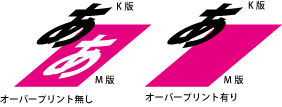
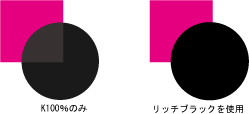
しかし、インキ各色の厚みが非常に薄いため、オーバープリント時に背面のオブジェクトの色が透けて見える場合がございます。
デザイン上、不具合がある場合は色の設定をリッチブラックにしてください。
リッチブラックとは「C60%・M40%・Y40%・K100%」のようにK以外のカラーを足すことによってより深いブラックを表現するものです。
リッチブラックにすることにより色の透けを回避することができます。反面、インキを重ねる為乾燥時間が通常よりかかるデメリットがあります。
| 【ご注意】 |
オーバープリント設定はトラブルの原因となります。 デザイン上、背面色の透けを心配される場合はリッチブラック「C60%・M40%・Y40%・K100%」を必ずご指定ください。 |
|
Adobe Illustrator へ戻る |
| 本サイトに記載されている社名・商品名および製品名は、各社の商標または登録商標です。 |
 
|
 |
|


